 Qos|c
Qos|cQOS’a nasıl giriş yapılır
Giriş ekranında iki ayrı yol vardır ve ekran hangisinin size ait olduğunu söylemez. Aşağıdaki adımlar gerçek ekran görüntüleri üzerinde gösterir. Hesap açmanız gerekmez.
Önce şunu belirleyin: hangi kapı sizin
Giriş ekranının üstünde iki sekme vardır. Yanlış sekme sizi açamayacağınız bir kapıya götürür, bu yüzden ilk iş hangisinin size ait olduğunu bilmektir.
- ŞifreQOS size bir şifre belirlettiyse sizin yolunuz Şifre sekmesidir. Kimliğinizi QOS doğrular. Sekmeyi seçtiğinizde ekran da bunu yazar.
- SSO / SAMLKurumunuz kendi giriş sistemini kullanıyorsa sizin yolunuz SSO / SAML sekmesidir. Kimliğinizi kurumunuz doğrular ve QOS size şifre sormaz.
Emin değilseniz tahmin etmeyin. Yöneticinize ya da kurumunuzdaki QOS sorumlusuna sorun; bu bilgi kişiye değil kuruma özeldir.
Şifreyle giriş
Şifre sekmesinde iki alan vardır: e-posta ve şifre.
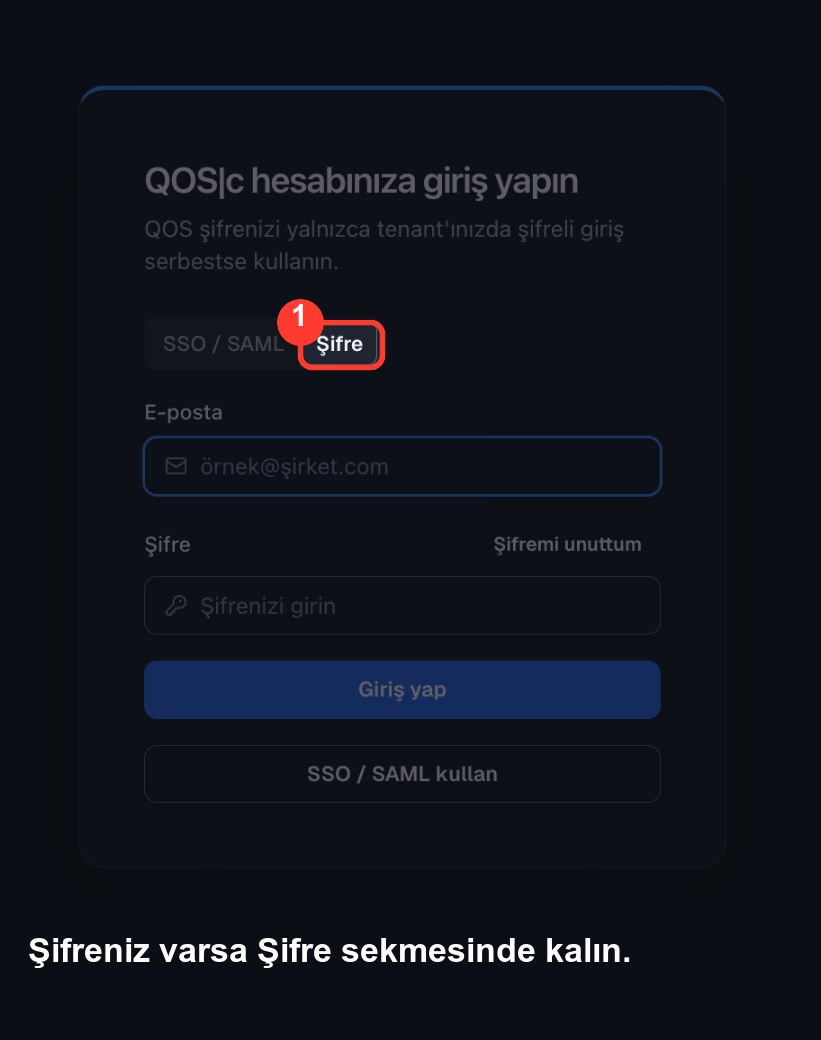 Şifre sekmesinde kalın.
Yanlışlıkla SSO ekranı açıldıysa kartın altındaki “Şifre ile giriş yap” bağlantısı sizi geri getirir.
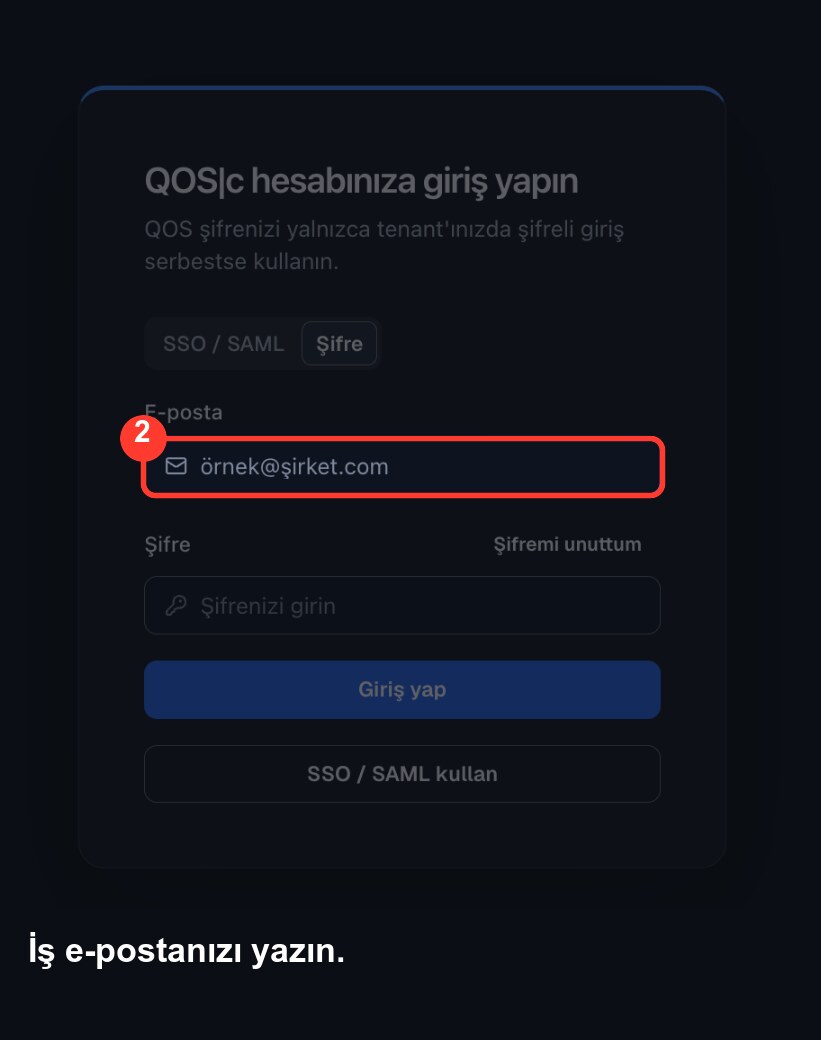 İş e-postanızı yazın.
Hesabınız hangi adresle açıldıysa giriş de o adresle yapılır. Kişisel adresiniz çalışmaz.
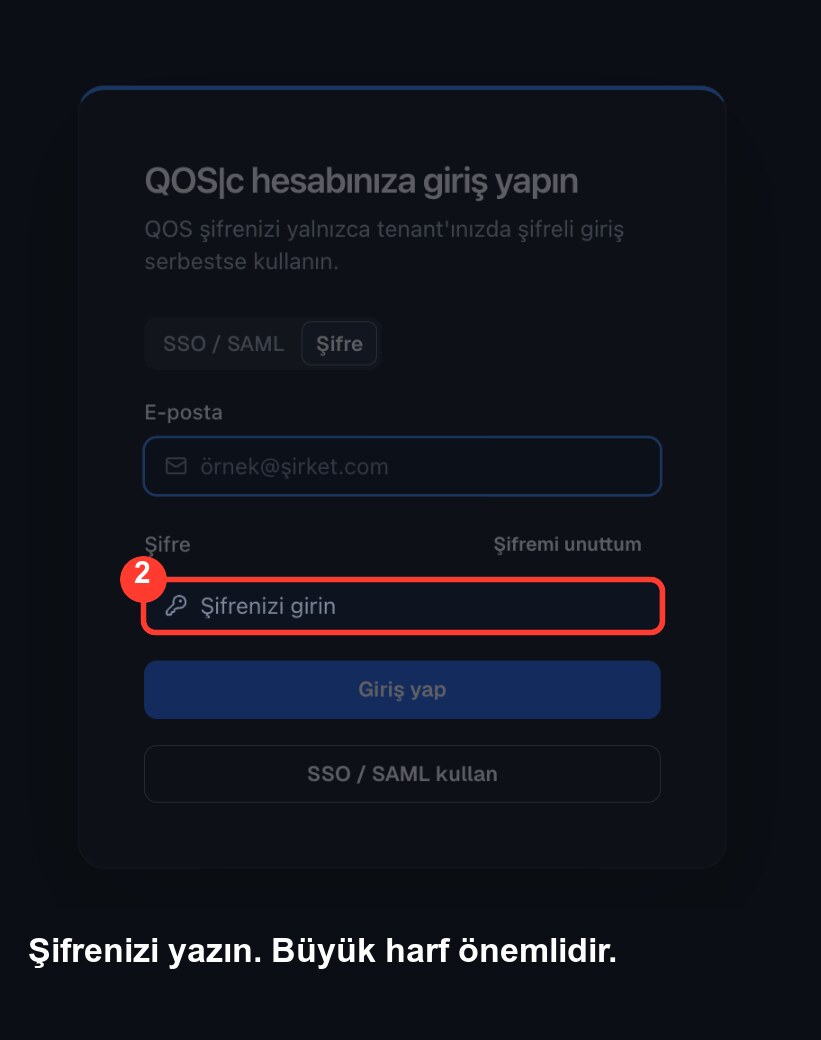 Şifrenizi yazın.
Şifre alanı büyük ve küçük harfi ayırır. Tarayıcınız kayıtlı bir şifre önerirse, önerdiği hesabın sizinki olduğunu kontrol edin.
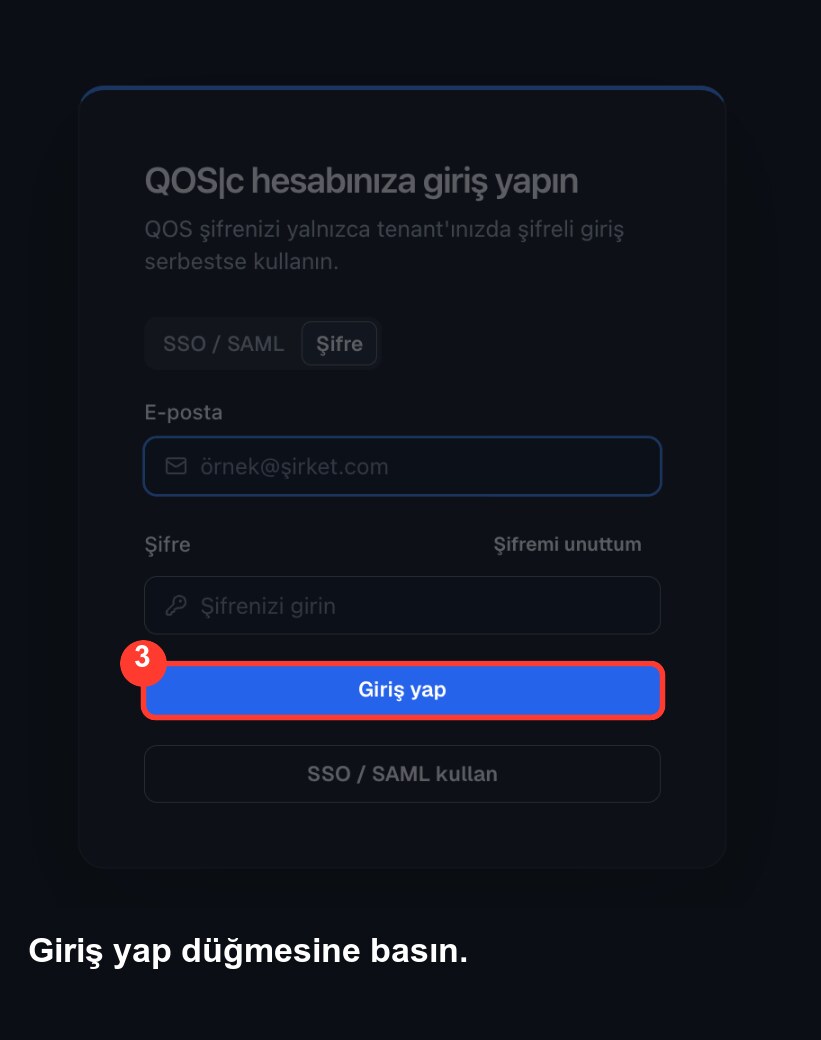 Giriş yap düğmesine basın.
Hesabınızda ek güvenlik adımı tanımlıysa sıradaki ekran onu ister; bu adım atlanamaz.
Giriş reddediliyorsa önce üç şeye bakın: büyük harf farkı, kopyalarken adresin başına veya sonuna takılan boşluk, ve tarayıcının doldurduğu yanlış hesap. Art arda yapılan yanlış denemeler hesabı geçici olarak kilitleyebilir; üçüncü denemede durup kontrol etmek daha hızlıdır.
Şirket hesabıyla giriş
Bu yolda QOS kimliğinizi kendisi doğrulamaz, kurumunuza sorar.
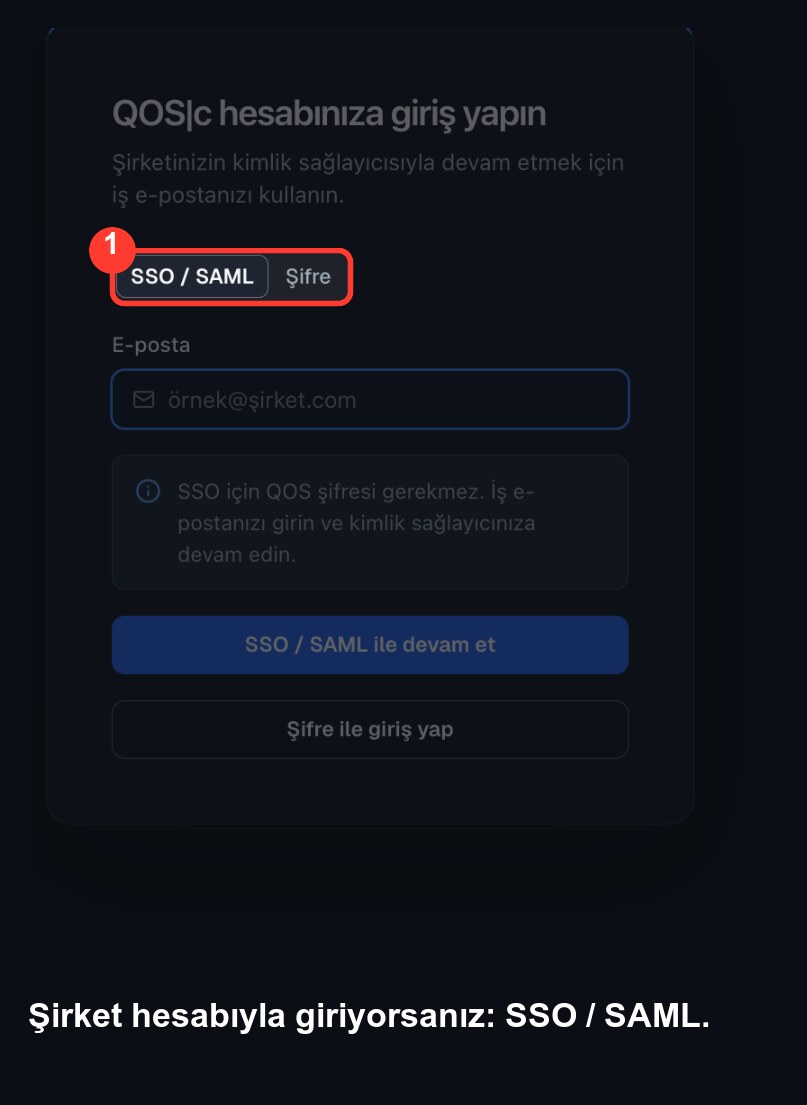 SSO / SAML sekmesini seçin.
Şifre sekmesindeki “SSO / SAML kullan” düğmesi de aynı yere götürür. Ekran sadeleşir ve yalnızca e-posta ister.
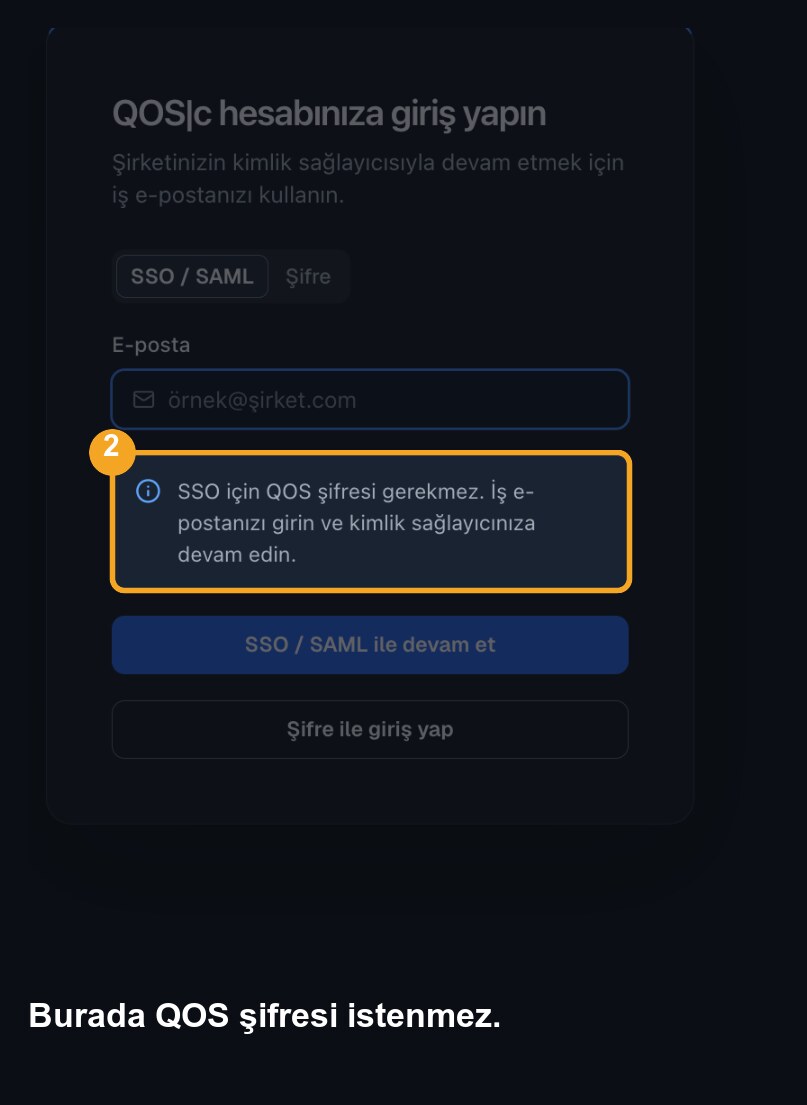 Burada QOS şifresi istenmez.
Şifre alanının görünmemesi bir arıza değildir. Bu yolda ayrı bir QOS şifreniz yoktur.
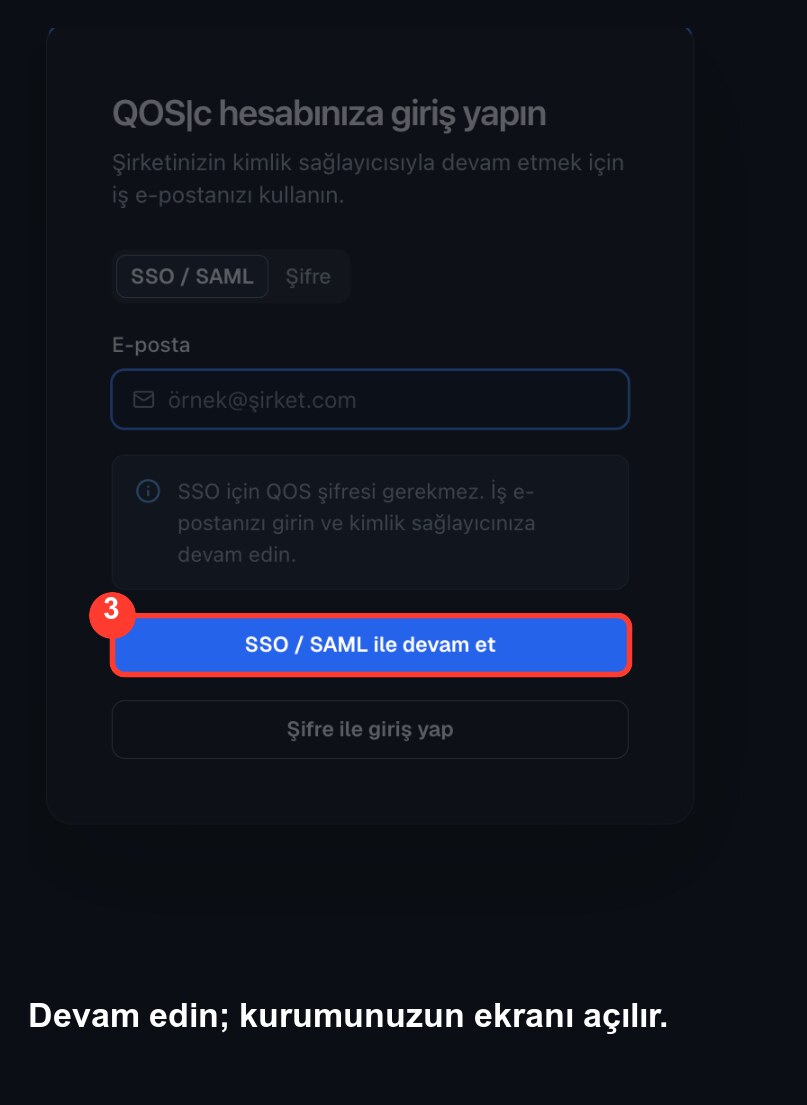 Devam edin; kurumunuzun ekranı açılır.
Karşınıza QOS’tan farklı bir giriş ekranı çıkar. Bu normaldir, yanlış yere gelmediniz: orası kurumunuzun kendi giriş sayfasıdır ve adres çubuğunda kurumunuzun adresini görürsünüz.
Kurumunuzun giriş ekranında hata alıyorsanız sorun genellikle QOS tarafında değildir. Hesabınız kapalı olabilir, erişim yetkiniz tanımlanmamış olabilir ya da kurumunuzun sistemi geçici olarak cevap vermiyor olabilir. Bu durumda kurumunuzun bilgi işlem ekibine başvurun.
Şifrenizi unuttuysanız
Yeni bir hesap açmanız gerekmez.
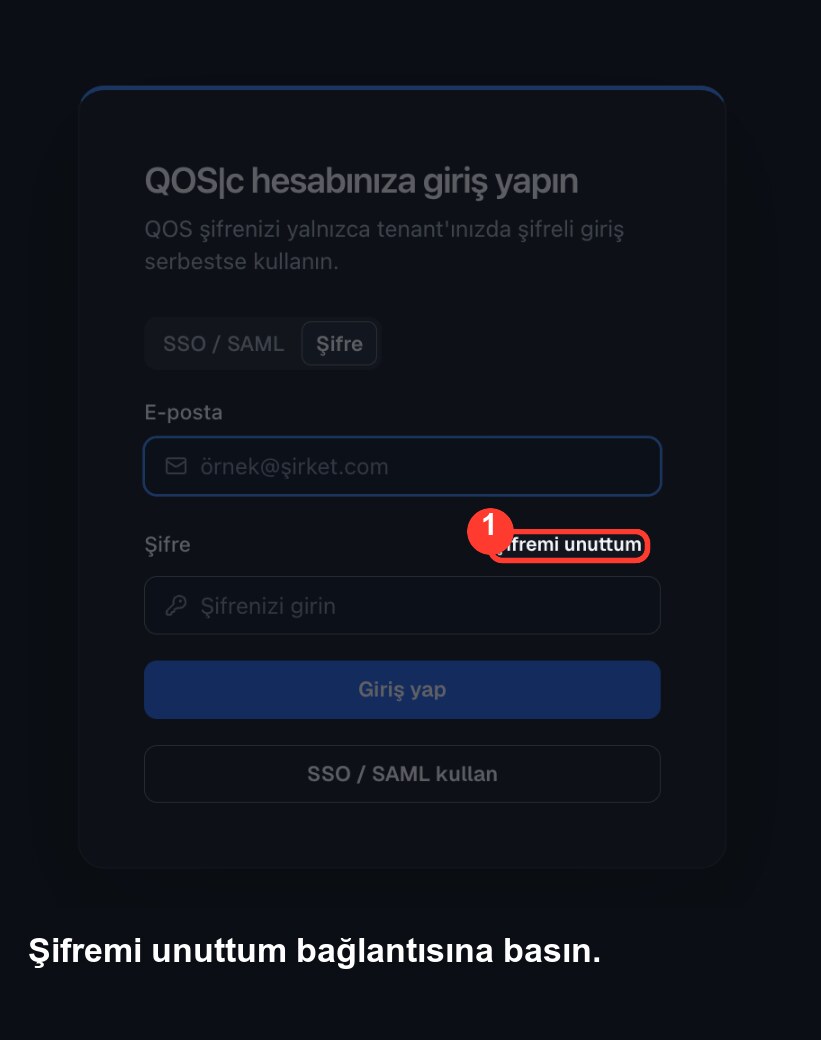 Şifremi unuttum bağlantısına basın.
Bağlantı, şifre alanının sağ üstünde durur ve sizi ayrı bir sayfaya götürür.
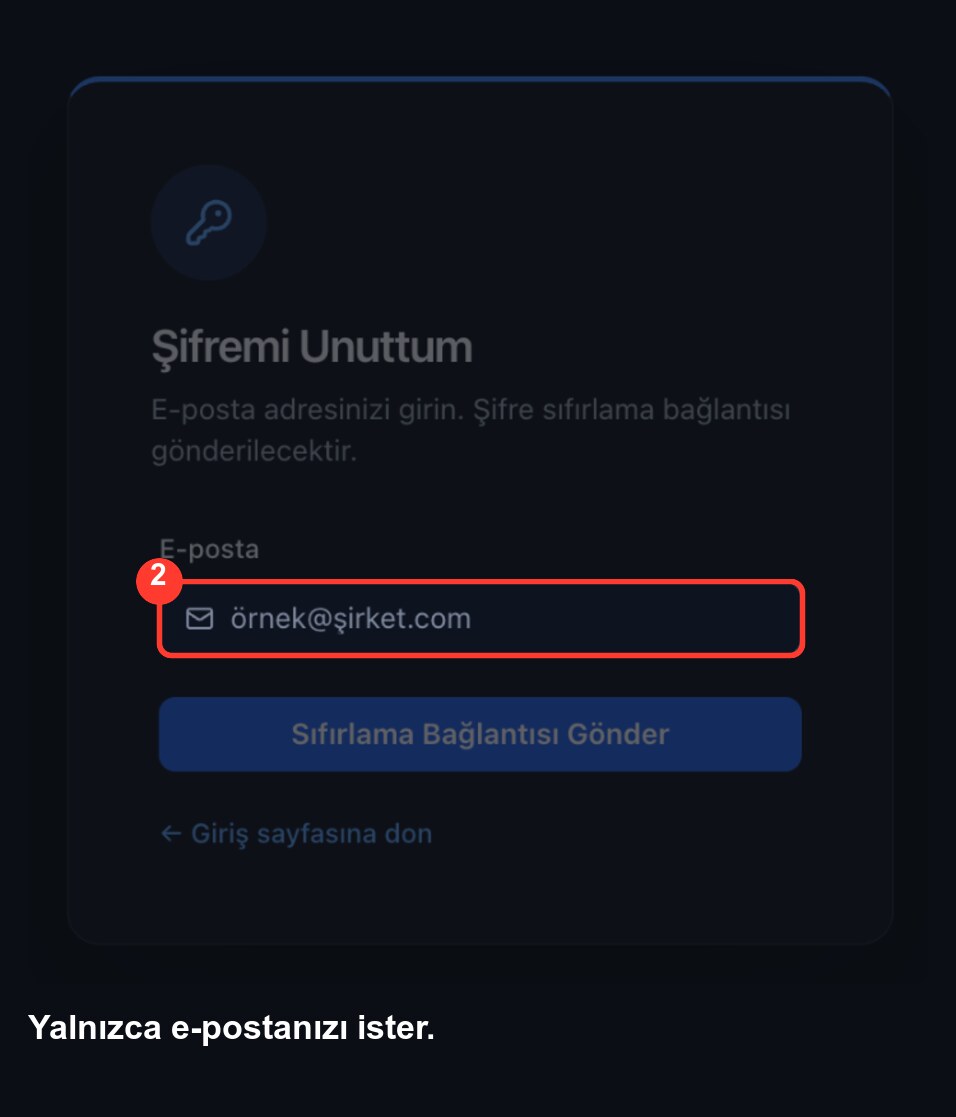 Yalnızca e-postanızı ister.
Eski şifreniz sorulmaz. Sayfa, yazdığınız adresin kayıtlı olup olmadığını da söylemez; kayıtlı olsun ya da olmasın aynı cevabı verir.
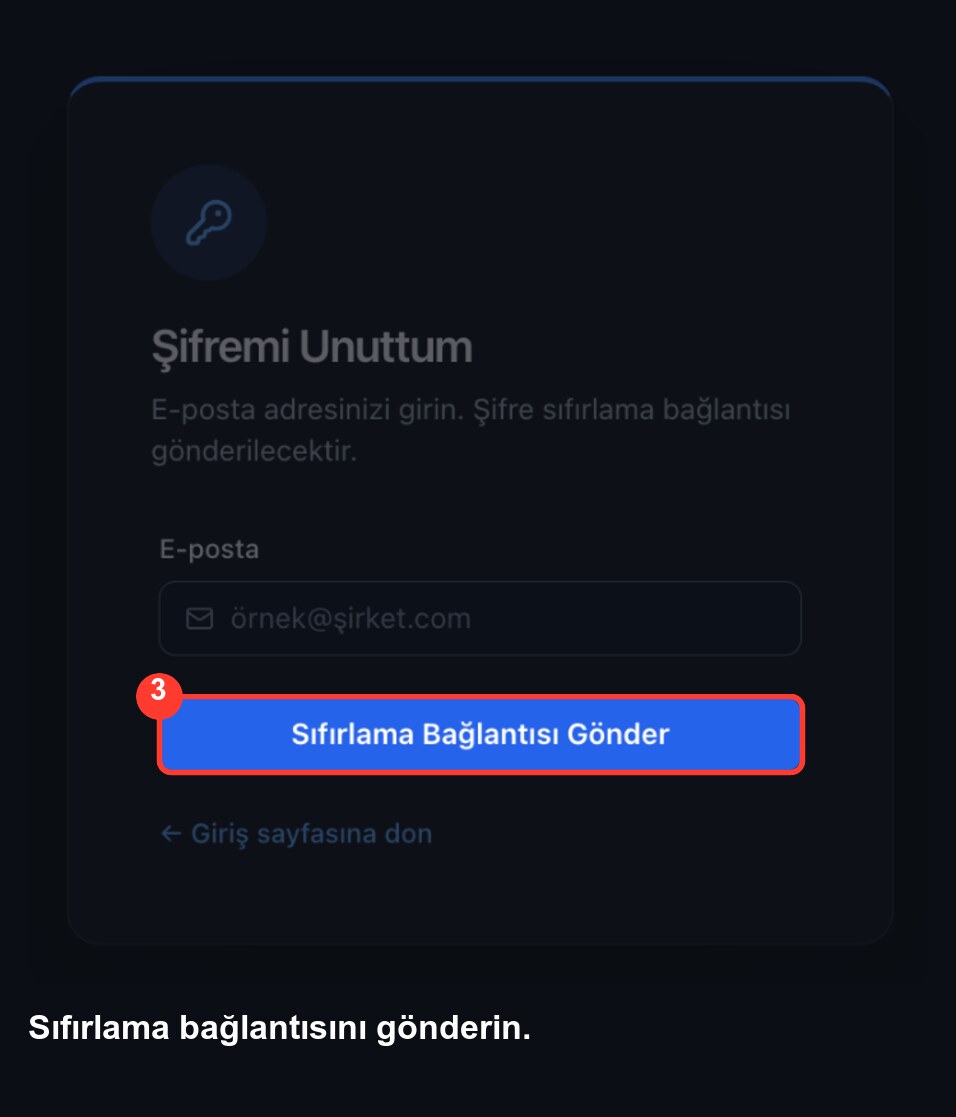 Sıfırlama bağlantısını gönderin.
Adresinize bir bağlantı gelir. Bu bağlantı süreli ve tek kullanımlıktır; çalışmıyorsa yeni bir tane istemeniz yeterlidir.
Şirket hesabıyla giriyorsanız bu akış size çalışmaz, çünkü QOS tarafında bir şifreniz yoktur. Şifrenizi kurumunuzun kendi sisteminden sıfırlarsınız.
Hâlâ giremiyorsanız
Giriş her zaman kurumunuzun size bildirdiği QOS adresinden yapılır; giriş bilgilerinizi başka bir adrese yazmayın. Adımlar sonuç vermediyse kurumunuzdaki QOS sorumlusuna ya da bilgi işlem ekibine başvurun.
Aynı konunun eğitimi
QOS Akademi’de “QOS’a Giriş” eğitimi aynı adımları dört modülde, kontrol soruları ve sertifikayla anlatır. Eğitim ücretsizdir; katılmak için kayıt gerekir.
QOS Akademi’ye göz atın